Достигнута ли цель? Проверьте по истории визита
В разделе «Посетители» видно, какие страницы открыл тестовый пользователь и в какой момент Метрика записала цель. Способ помогает быстро проверить регистрацию, форму, кнопку и переход в мессенджер.
Сделайте тестовое действие → откройте «Посетители» → «Все посетители» → найдите визит по времени → раскройте историю → найдите строку «Достигнута цель».
01. Подготовьте тест
Сначала убедитесь, что проверяете нужную страницу и нужный счётчик. Запишите время, когда начали тест: так свой визит легче найти среди остальных.
Проверьте счётчик
Откройте нужный счётчик Метрики. Сверьте его номер с кодом на тестовой странице.
Запишите время
Зафиксируйте время и адрес страницы. Если страниц несколько, записывайте отдельную попытку для каждой.
Откройте страницу
Перейдите как обычный посетитель. Для проверки формы отправьте её с корректными тестовыми данными.
Проверьте фильтр
Если в «Настройка → Фильтры» включено «Не учитывать мои визиты», тестируйте в приватном окне.
Важно: открытие формы и её успешная отправка — разные действия. Проверяйте именно то условие, под которое создана цель.
02. Найдите свой визит
Откройте «Посетители»
В нужном счётчике Яндекс Метрики перейдите в раздел «Посетители».
Выберите «Все посетители»
В открывшемся меню нажмите «Все посетители». Откроется список посетителей сайта с историей визитов и действий.
Выберите период
Укажите день теста и отсортируйте список по столбцу «Последний визит»: свежие визиты окажутся сверху.
Сопоставьте время
Найдите визит по записанному времени. Страна и устройство помогают ориентироваться, но сами по себе не подтверждают, что это вы.
Откройте историю
Нажмите строку посетителя и раскройте визит, который совпадает с вашим тестом по времени.



03. Прочитайте события по порядку
В истории визита сопоставьте адрес посадочной и строку цели после действия. Так видно, на каком шаге Метрика её зафиксировала.
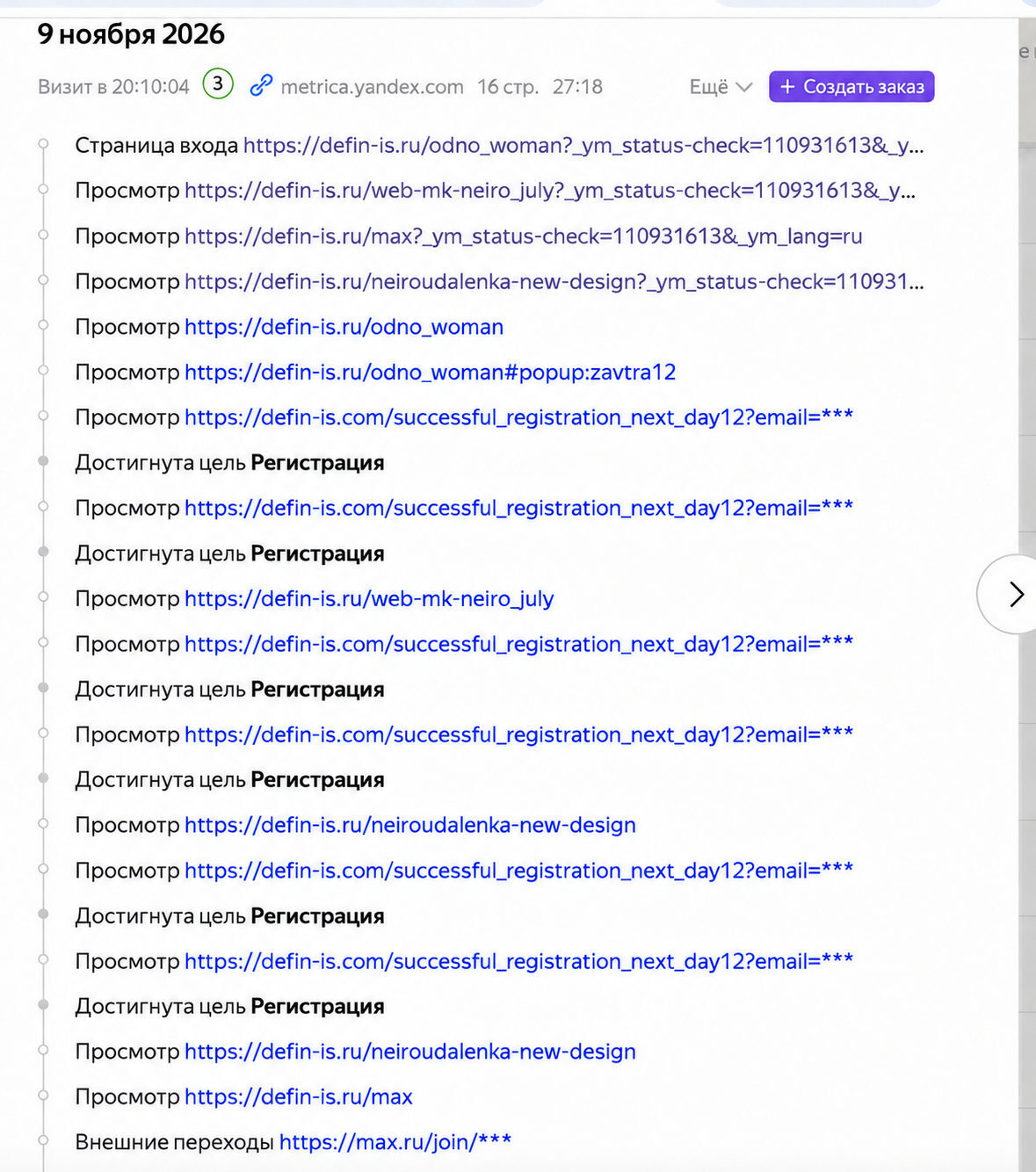
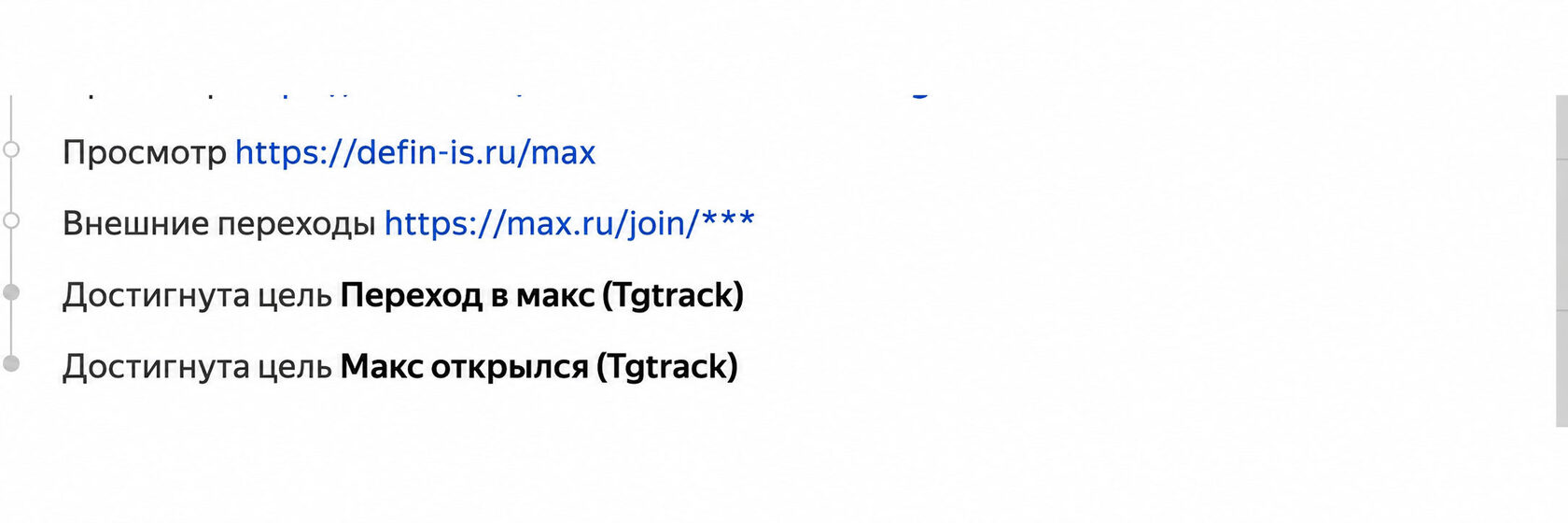
Схема выше повторяет принцип чтения скриншота: цель должна идти после нужного действия.
Если тестировали несколько страниц подряд: не делайте вывод по общему значку целей в списке. Просмотрите последовательность после каждой страницы. Если порядок неясен, повторите одну страницу отдельно и запишите время.
04. Что означает результат
| Что увидели | Что это значит и что сделать |
|---|---|
| Цель есть после нужного действия | В этом тестовом визите Метрика записала достижение. |
| Страница есть, цели нет | Достижение пока не подтверждено. Проверьте условие цели, отправку события и правильность счётчика. |
| Цель появилась до отправки формы | Проверьте ложное срабатывание: возможно, настроен просмотр страницы или клик вместо успешной отправки. |
| Цель появилась дважды | Проверьте повторный вызов события и повторную загрузку страницы успеха. |
| Своего визита нет | Проверьте период, фильтр своих визитов, блокировщик рекламы и код счётчика на странице. |
Не путайте число в столбце «Цели» с заявками. В списке «Посетители» оно показывает количество разных целей, достигнутых посетителем. Названия можно открыть нажатием на значок цели.
Если цель не видна
Проверьте событие на странице с помощью отладчика Метрики, затем вернитесь к истории визита или отчёту «Конверсии».
- Добавьте к адресу тестовой страницы ?_ym_debug=2. Если в адресе уже есть ?, используйте &_ym_debug=2.
- Выполните целевое действие и откройте вкладку Events в панели отладки.
- Если отладчик не появился, проверьте вариант с консолью и _ym_debug=1 по справке Яндекса.
Что этот способ подтверждает?
Он показывает, что Метрика записала событие у конкретного тестового посетителя. Для проверки разных браузеров и устройств нужны отдельные тесты. Смысл цели определяется её настройкой: цель клика не подтверждает успешную заявку или оплату.
Можно ли обойтись без записи Вебвизора?
Да. Для проверки последовательности страниц и достигнутых целей откройте историю визита в «Посетителях». Вебвизор нужен, когда требуется посмотреть само поведение на странице.
Что делать с серверными событиями?
Дополнительно проверяйте систему, которая отправляет событие, и результат передачи. История браузерного визита не заменяет проверку серверной или офлайн-интеграции.
