Рилс с AR-эффектом, который за тебя смонтирует нейросеть
Слова висят за головой, ценники цепляются к продуктам, стена превращается в глобус, и всё это под звуки. Обычно такое заказывают у моушн-дизайнера. Этот ролик нейросеть сделала по одному моему сообщению с примером.
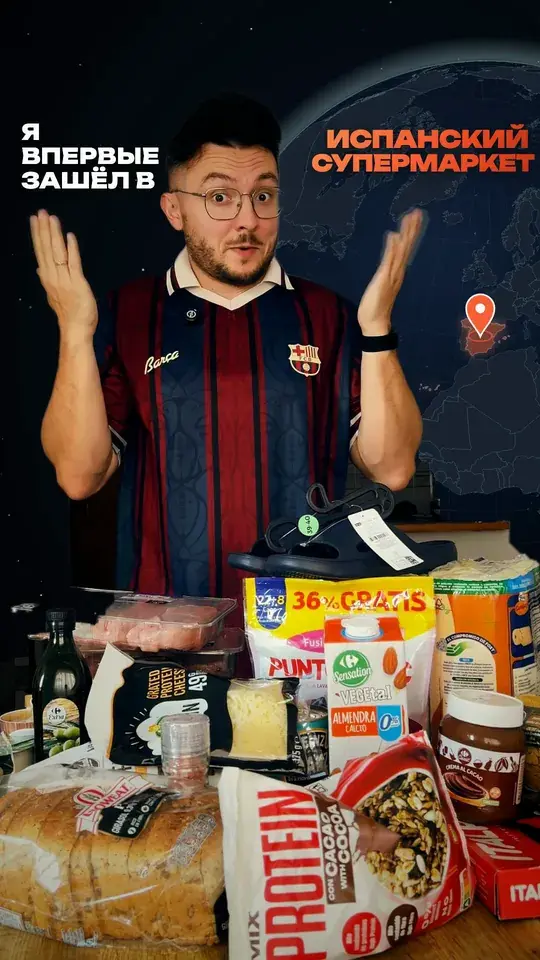
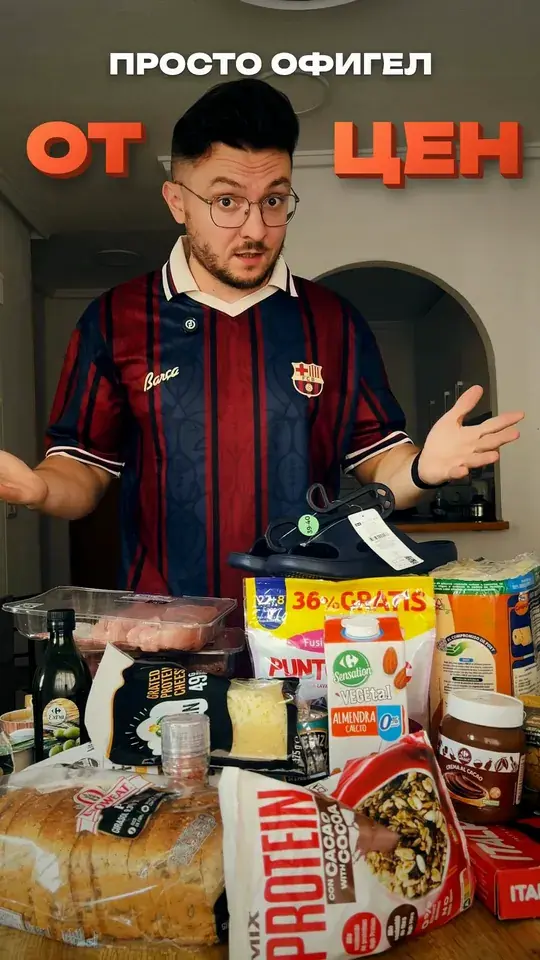
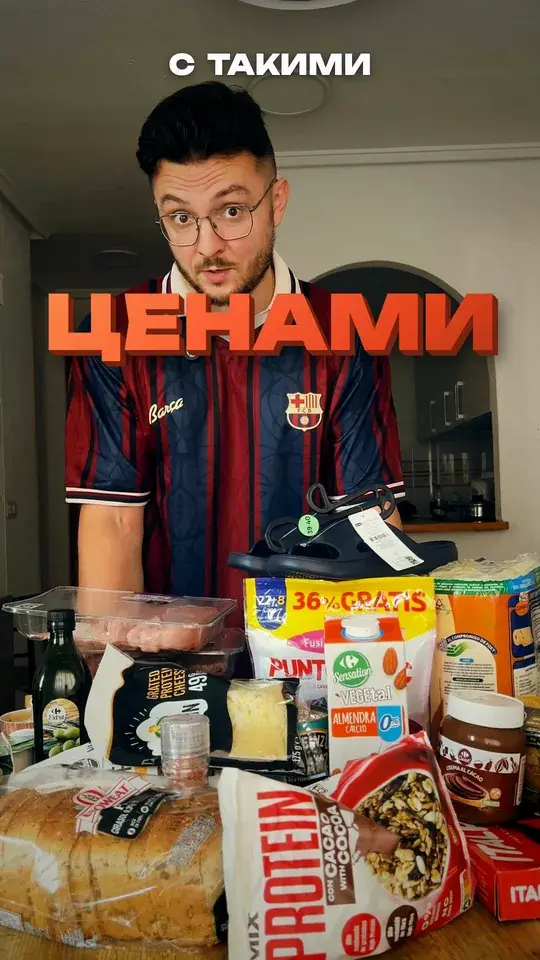
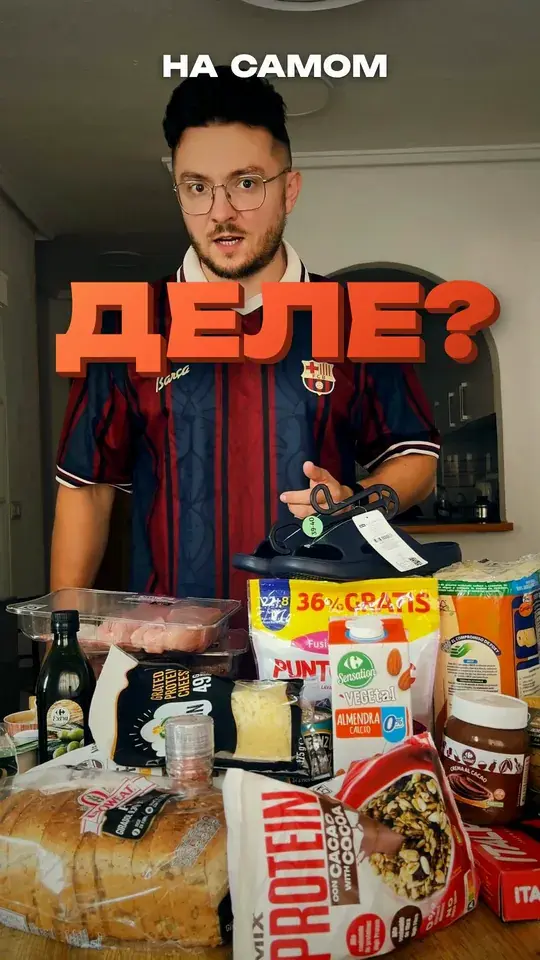
Я просто стоял дома у стола и показывал продукты из испанского супермаркета. Всё остальное нейросеть дорисовала сама.
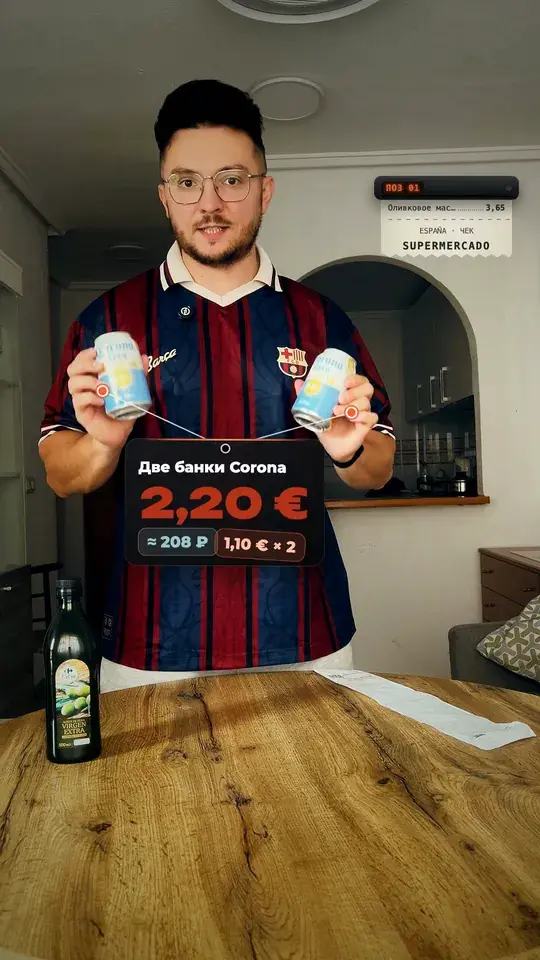
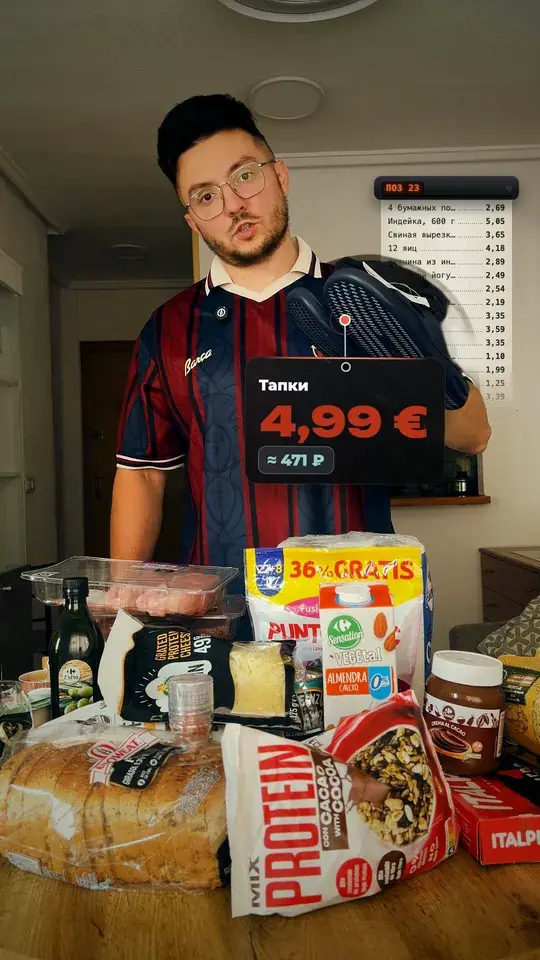
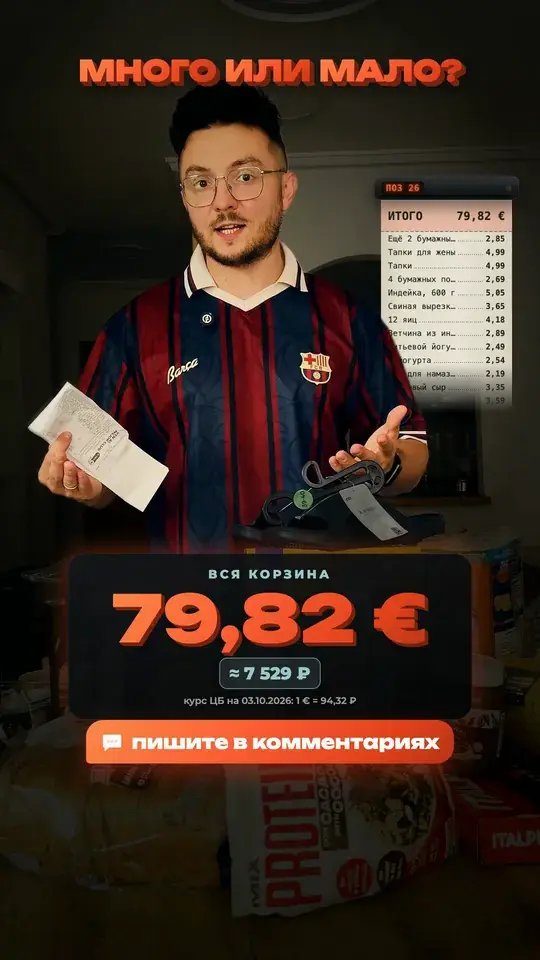
Глобус вместо стеныКомната превращается в космос, а стол с продуктами остаётся на месте.Слова вокруг головыГолова закрывает край слова, и кажется, что текст висит прямо в комнате.Ценник на ниточкеЦепляется к продукту в руке и качается, когда ты двигаешь рукой.Сканер на кассеРамка, лазерная полоска и писк в ту секунду, когда ты называешь цену.Чек на стенеС каждым продуктом печатается строчка. Видишь, тапок закрывает чек? Он за спиной.Итог и призывКомната темнеет, сумма набегает, звенит касса, внизу просьба написать комментарий.
И около 30 разных звуков: писк сканера, касса, печать чека, вжухи, удары. Музыки нет, её удобнее добавить потом в самом Instagram.
Бонус
Четыре ролика из одного
Я снял одно видео с четырьмя разными первыми фразами. Нейросеть переделала только первые 3 секунды, а остальное взяла уже готовым. На каждую новую версию ушло около 10 минут.
«Я впервые зашёл в испанский супермаркет…»«Я не знаю, как выживать в Испании с такими ценами»«А мы долго будем молчать, сколько стоят продукты?»«Сколько стоят продукты в Испании на самом деле?»
Перед стартом
Что понадобится
КомпьютерПроще всего на Mac: в нём есть встроенное распознавание человека на видео. На Windows тоже получится, нейросеть просто поставит другие инструменты.
VS CodeБесплатная программа. Внутри неё и будет работать нейросеть.
Подписка Claude Pro20 $ в месяц или 17 $ при оплате за год. В бесплатной версии Claude Code нет. Если будешь монтировать каждый день и упрёшься в лимиты, есть тариф Max от 100 $.
Твоё видеоВертикальное, где ты говоришь в кадр. Лучше со штатива: так нейросети проще вырезать тебя из фона.
Ссылка на примерЛюбой рилс с монтажом, который тебе понравился. Нейросеть посмотрит его и повторит приёмы.
Пару часовСтолько нейросеть делает первый ролик. Сидеть рядом не нужно: она сама напишет, когда понадобится твоё решение.
По шагам
Шесть шагов до первого ролика
Ничего программировать не придётся. Ты ставишь две программы, а дальше просто пишешь нейросети обычным текстом, как в мессенджере.
1
Поставь VS Code
Зайди на сайт code.visualstudio.com и нажми большую кнопку Download. Сайт сам поймёт, Mac у тебя или Windows. Установи программу как любую другую и открой её.
code.visualstudio.com
Visual Studio Code
Бесплатный редактор для Mac, Windows и Linux
Download
Схема. На сайте кнопки могут выглядеть чуть иначе.
2
Поставь Claude Code
Это расширение, которое приводит нейросеть Claude внутрь VS Code.
Слева на тёмной полоске нажми значок из четырёх квадратиков, это Extensions. Или нажми Cmd+Shift+X на Mac, Ctrl+Shift+X на Windows.
В поиске напиши Claude Code.
Выбери расширение от Anthropic и нажми Install.
EXTENSIONS
Claude Code
✻
Claude Code
Anthropic
Install
Схема окна VS Code. Если расширение не появилось, просто перезапусти программу.
3
Войди в аккаунт Claude
После установки слева появится значок-искорка ✻, это Claude. Нажми на неё. Ещё он открывается кнопкой ✻ Claude Code в правом нижнем углу окна.
В первый раз появится кнопка Sign in. Нажми её: откроется браузер, войди в аккаунт Claude, где оформлена подписка, и возвращайся в VS Code.
✻
✻
Claude Code
Sign in
Схема. После входа Claude может показать короткую памятку для новичков, её можно закрыть крестиком.
4
Выбери модель Opus 5.5
Внизу поля для сообщения написано название модели. Нажми на него и выбери Opus 5.5. Ещё можно написать в поле /model и выбрать из списка.
Opus хорошо справляется с длинными задачами из многих шагов, а монтаж как раз такая. Именно на нём я и сделал этот рилс.
Opus 5.5✓
Sonnet 5.5
Haiku 4.5
Напиши Claude…
AutoOpus 5.5 ▾↑
Схема нижней части панели Claude. Список моделей у тебя может быть длиннее.
5
Открой папку с видео
Создай на рабочем столе папку, например «Мой AR-рилс», и положи туда своё видео.
В VS Code нажми сверху File, затем Open Folder… и выбери эту папку.
Если программа спросит, доверяешь ли ты этой папке, нажми Yes, I trust the authors.
Так нейросеть будет видеть твоё видео и складывать результат туда же.
New File
Open…
Open Folder…
Open Recent
Мой AR-рилс
video.mp4
Схема меню File в VS Code.
6
Вставь промпт и отправь
Скопируй текст ниже. Вместо жёлтых пометок подставь имя своего видео, ссылку на пример и свои цвета. Отправь и жди: сначала нейросеть покажет план, ты ответишь «го», и она начнёт.
Промпт для Claude
Привет! В этой папке лежит моё видео [имя файла, например video.mp4]. Хочу сделать из него рилс с AR-эффектом, как в этом примере: [ссылка на рилс]

Что сделать:
1. Вырежи меня из фона на каждом кадре, чтобы графика могла стоять и за мной, и передо мной.
2. Ключевые слова из моей речи выводи крупно по бокам от головы. Пусть голова чуть закрывает край слова.
3. Где я показываю предметы или называю цифры, добавь анимированные карточки, которые держатся за руку.
4. В первые секунды сделай вау-эффект: замени стену за мной на сцену по теме ролика.
5. Добавь разные звуки: вжухи, щелчки, удары. Без музыки, и чтобы голос было хорошо слышно.
6. Цвета: [например: чёрный, оранжевый и бирюзовый].

Как работать:
- Сначала покажи план и дождись моего «го».
- Всё нужное для работы установи сам.
- Компьютер у меня не очень мощный, поэтому тяжёлые задачи запускай по одной.
- Перед тем как отдать, сам проверь кадры: текст не вылезает за края и не прячется за головой.
- Готовое видео 1080×1920 сохрани в эту же папку.
Внизу поля для сообщения есть переключатель режима. Оставь Auto: Claude будет работать сам, а рискованные действия всё равно проверит. Хочешь подтверждать каждое действие вручную, выбери Manual.
Если Claude не сможет открыть ссылку на Instagram, скачай пример и просто положи файл в ту же папку.
Без магии
Что нейросеть делает внутри
Весь эффект держится на одной идее: тебя вырезают из кадра, и графику можно ставить между тобой и стеной.
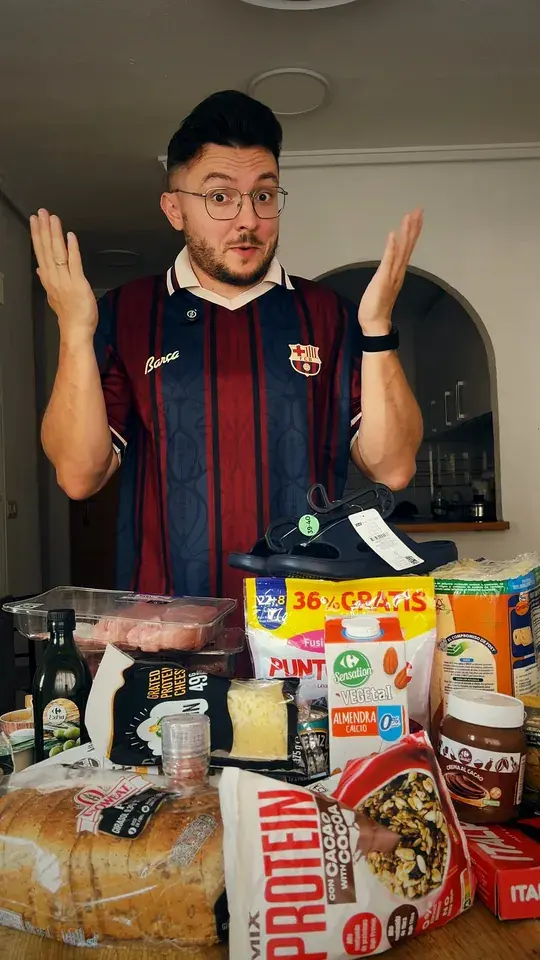
1. ИсходникОбычное видео с телефона
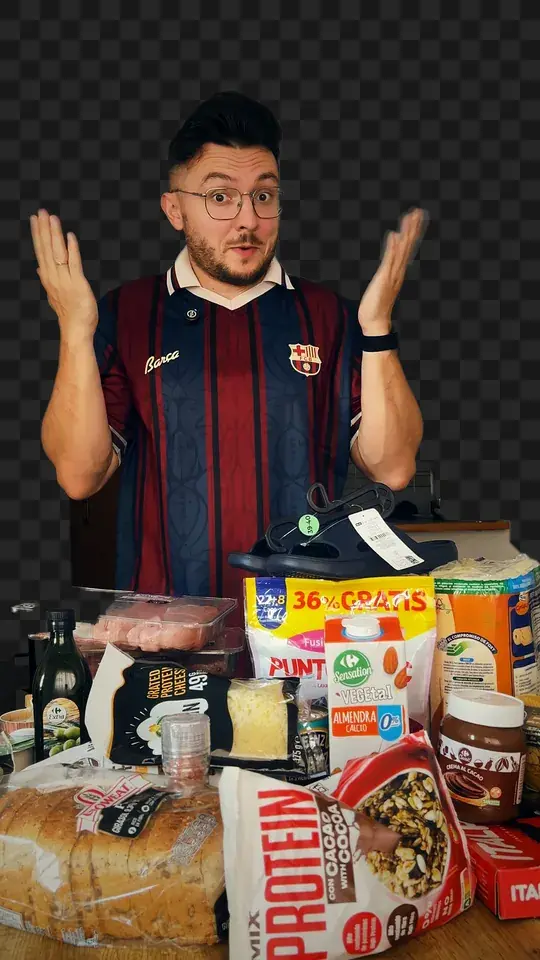
2. ВырезкаТы и стол отдельно от стены
3. СборкаГлобус и слова встали за тобой
Расшифровывает твою речь и запоминает, в какую долю секунды звучит каждое слово.
Находит тебя на каждом кадре и вырезает из фона. В моём ролике таких кадров было почти 2 500.
Следит за руками, чтобы ценник висел именно на продукте, который ты держишь.
Рисует графику слоями: что-то за тобой, что-то перед тобой.
Подбирает звуки и делает их тише, когда ты говоришь.
Собирает видео, сам просматривает кадры и исправляет то, что вылезло.
Доводка
Как просить правки
Пиши так, как сказал бы монтажёру. Нейросеть поймёт.
Сделай слово «ЦЕНЫ» крупнее и потряси кадр сильнее
Убери звук на 12-й секунде, он перебивает меня
Ценник слишком качается, сделай спокойнее
Сделай ещё три версии, поменяй только первую фразу
Компьютер тормозит
Напиши: работай в щадящем режиме, по одной задаче. Будет чуть дольше, зато компьютер не встанет.
Хочешь серию роликов
Попроси сохранить всё как шаблон. Следующие версии пойдут в разы быстрее: у меня это 10 минут на ролик.
Не нравится результат
Опиши, что именно не так, и пришли номер секунды. Чем точнее просьба, тем точнее правка.
Стоп. Самое важное в этом гайде
90% людей так и будут использовать нейросети по мелочи
Смонтировать видео, сделать небольшое задание, заработать немного денег. Однако нейросеть можно использовать, чтобы зарабатывать действительно классные деньги.
Например, настраивать рекламу в Яндекс.Директ. За это платят от 50 000 ₽ в месяц за один проект.
Как используют нейросеть 90%
Задачимонтаж видео, мелкие задания
Деньгинебольшие и разовые
Итогприятная подработка
VS
Как можно
Задачанастройка рекламы в Яндекс.Директ
Деньгиот 50 000 ₽ в месяц за проект, и так каждый месяц
Времяу меня 15 минут в день вместе с нейросетью
Подготовка не нужна
Нейросеть помогает настроить рекламу с полного нуля. Не знаешь, с чего начать? Она подскажет каждый шаг:
разобрать бизнес заказчика и его клиентов
подобрать ключевые слова
написать объявления и придумать баннеры
разобрать результаты и подсказать, что поправить
А в бесплатном тест-драйве я по шагам покажу, как это делать, и ты соберёшь свою первую рекламную кампанию.
Я сам этим зарабатываю. Создание рекламы я упростил с помощью нейросети за 20 € в месяц, а часть работы получается даже на бесплатных версиях.
Теперь у меня это занимает максимум 15 минут в день. А платят мне от 50 000 ₽ в месяц за каждый проект. И работать я могу из любой точки мира.
Таиланд, 2026. Так выглядит моё рабочее утро.
50 000 ₽в месяц за один проект
15 минутв день на работу
20 €в месяц за нейросеть
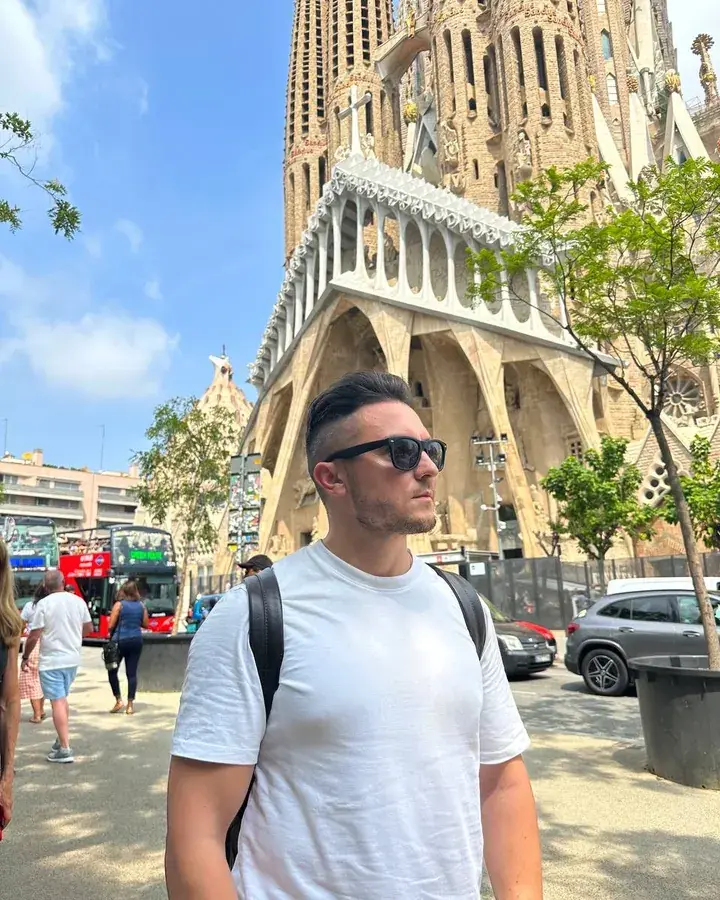
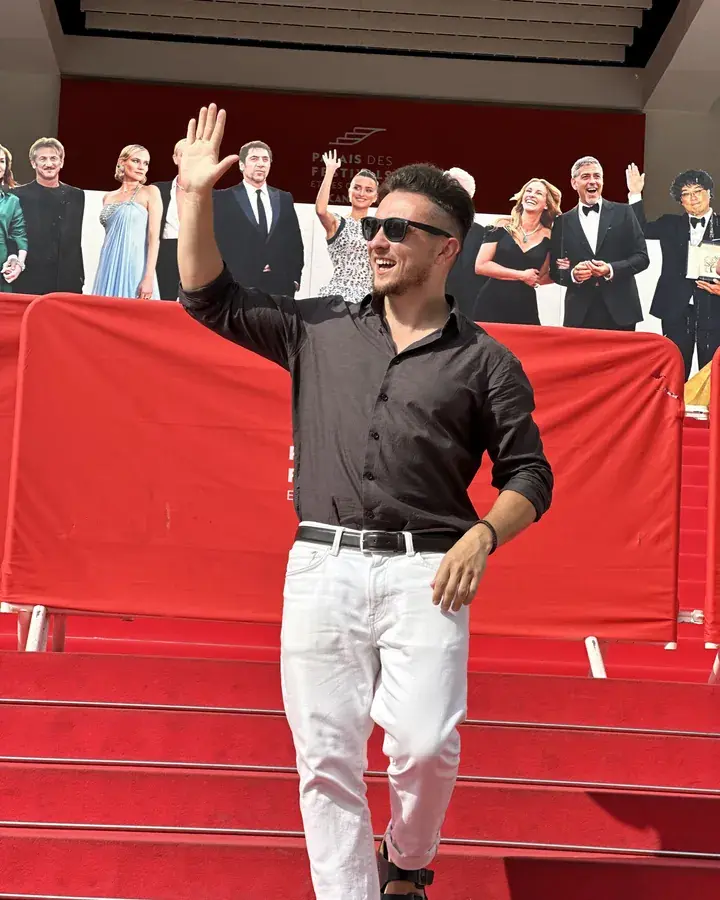
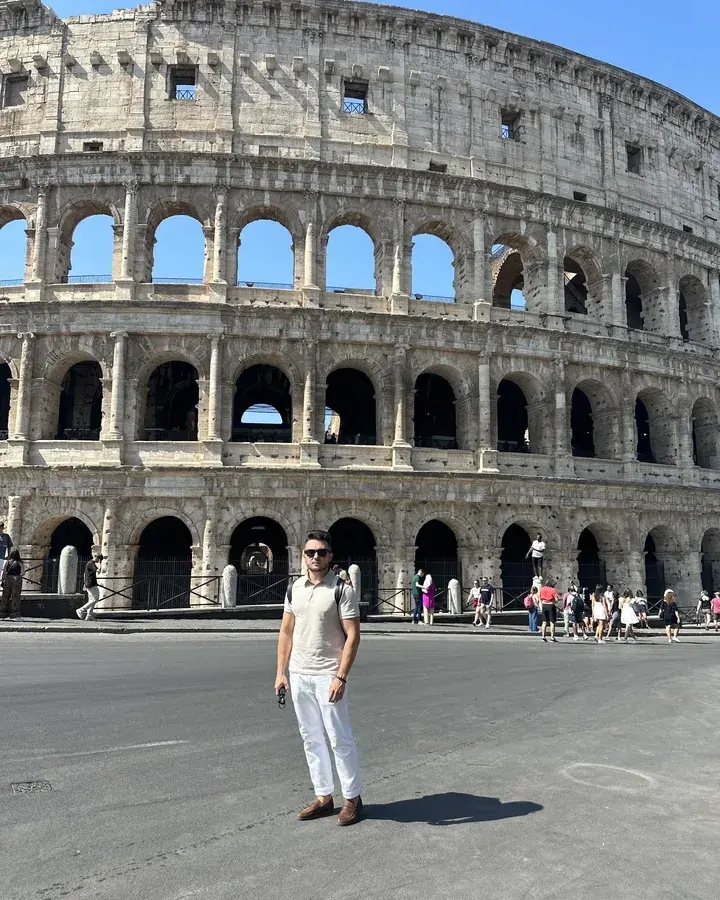
Гиза, ЕгипетДубай, ОАЭБарселона, ИспанияКанны, ФранцияРим, ИталияЛиссабон, ПортугалияКаппадокия, ТурцияАлматы, Казахстан
Фото из моих поездок за последние годы.
Что мне это дало
Квартиракупил свою
Ипотека под 27%закрыл меньше чем за год
Ремонт на 4,5 млнсделал полностью, без кредитов
Автомобилькупил
13 странуже посмотрел
ВНЖ Испанииоформляю прямо сейчас
Этому может научиться каждый. Директ не самый сложный навык на фрилансе. Но за него платят одни из самых больших денег, и платят каждый месяц. И это, как ни странно, хорошая новость: тебе не нужен талант, нужен понятный путь.
Бесплатно
Хочешь освоить этот навык?
Забери мой бесплатный разбор. Из него ты попадёшь в тест-драйв профессии: 5 уроков, в которых ты по шагам:


 1. Исходник
 2. Вырезка